用于登录企业账号、查询设备和下载二维码。
打开登录网站
开始前准备
准备好两个网站
用于识别二维码、选择版式并生成打印文件。
打开生成器注意:账号、密码和统一身份认证均在政府系统中完成。本工具不会获取或保存您的登录信息。
一
系统登录
登录湖北省特种设备安全监察系统
步骤 1
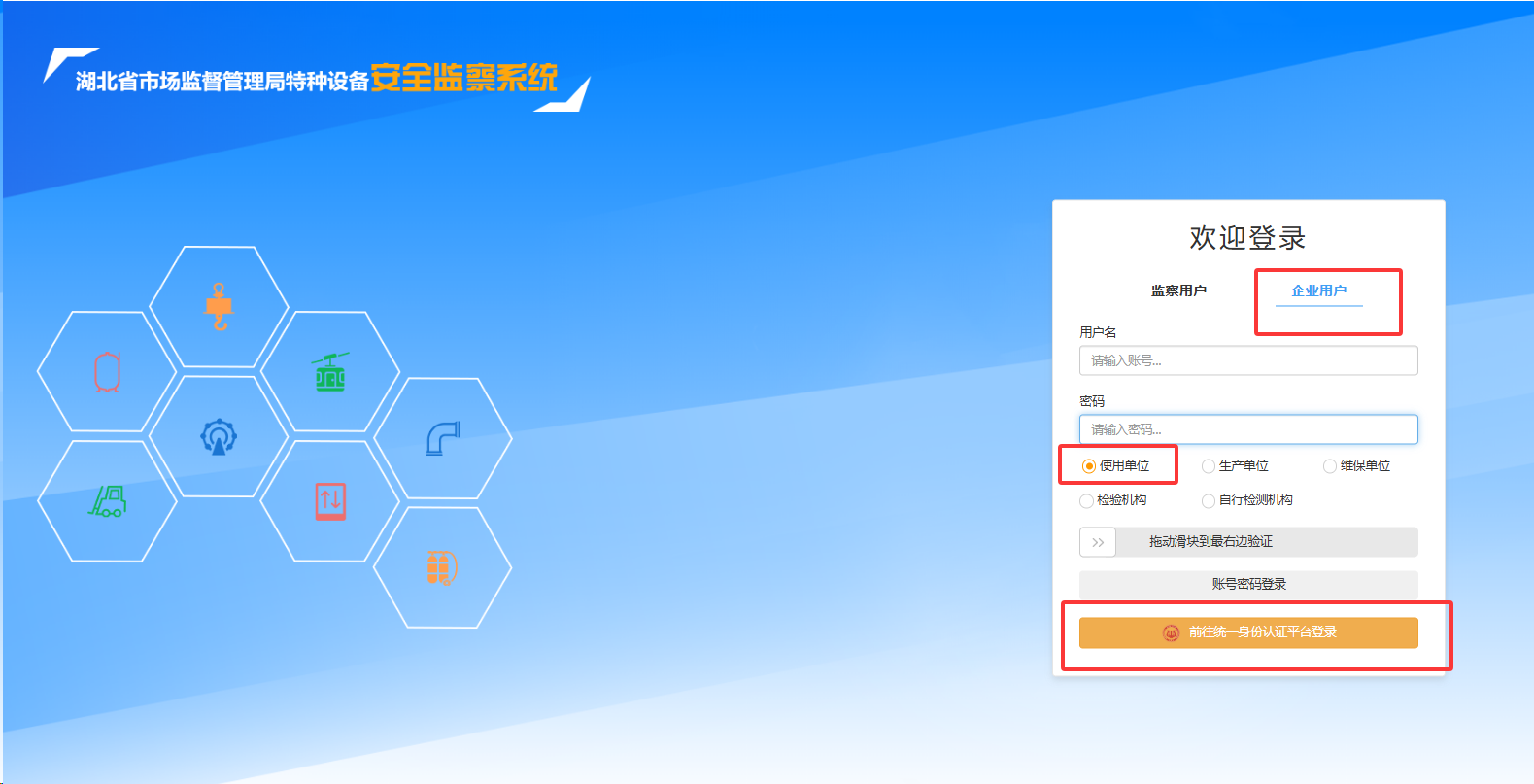
选择“企业用户”和“使用单位”
打开登录网站,在登录框顶部选择“企业用户”,单位类型选择“使用单位”。然后点击底部的“前往统一身份认证平台登录”。
步骤 2
通过法人账号完成身份认证
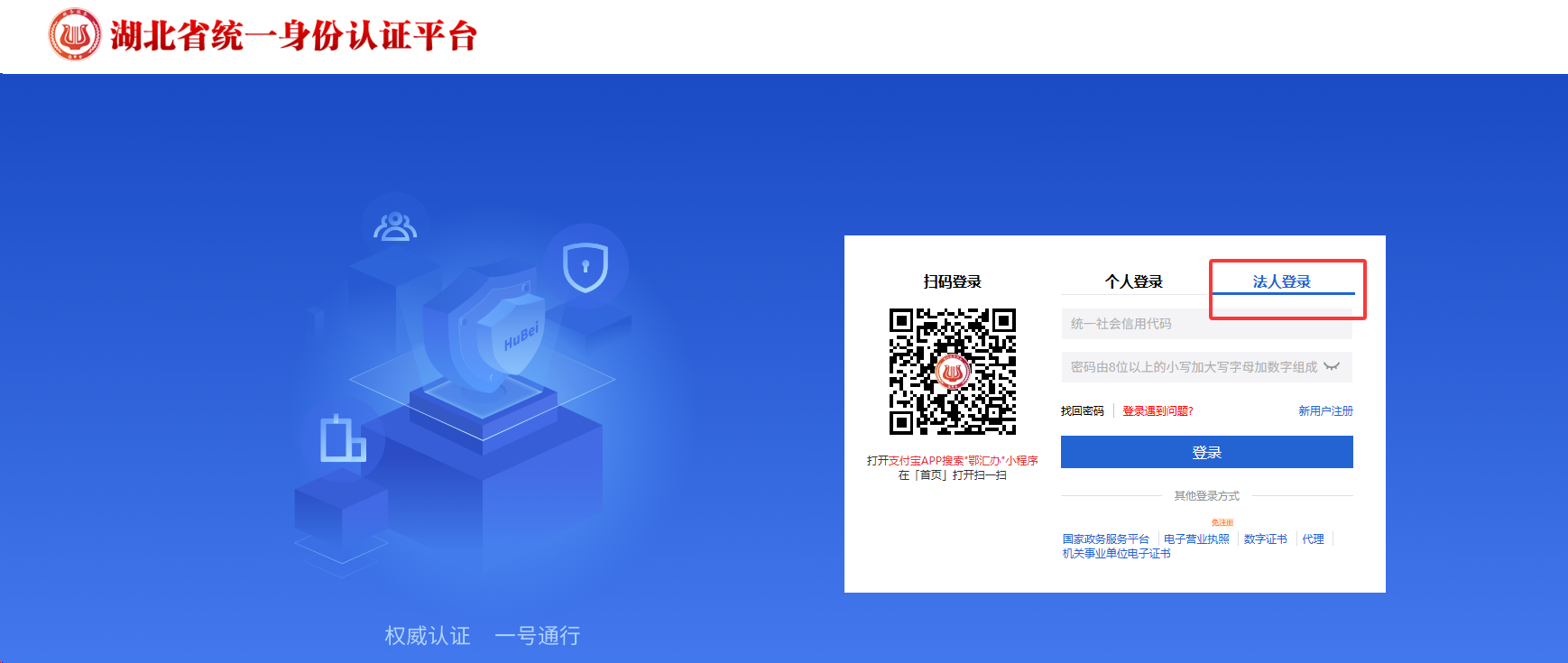
进入湖北省统一身份认证平台后,选择“法人登录”,输入本单位法人账号和密码,按页面要求完成登录。
没有法人账号或无法登录时,请使用页面提供的“找回密码”“登录遇到问题”或“新用户注册”。
步骤 3
进入“使用单位登录”
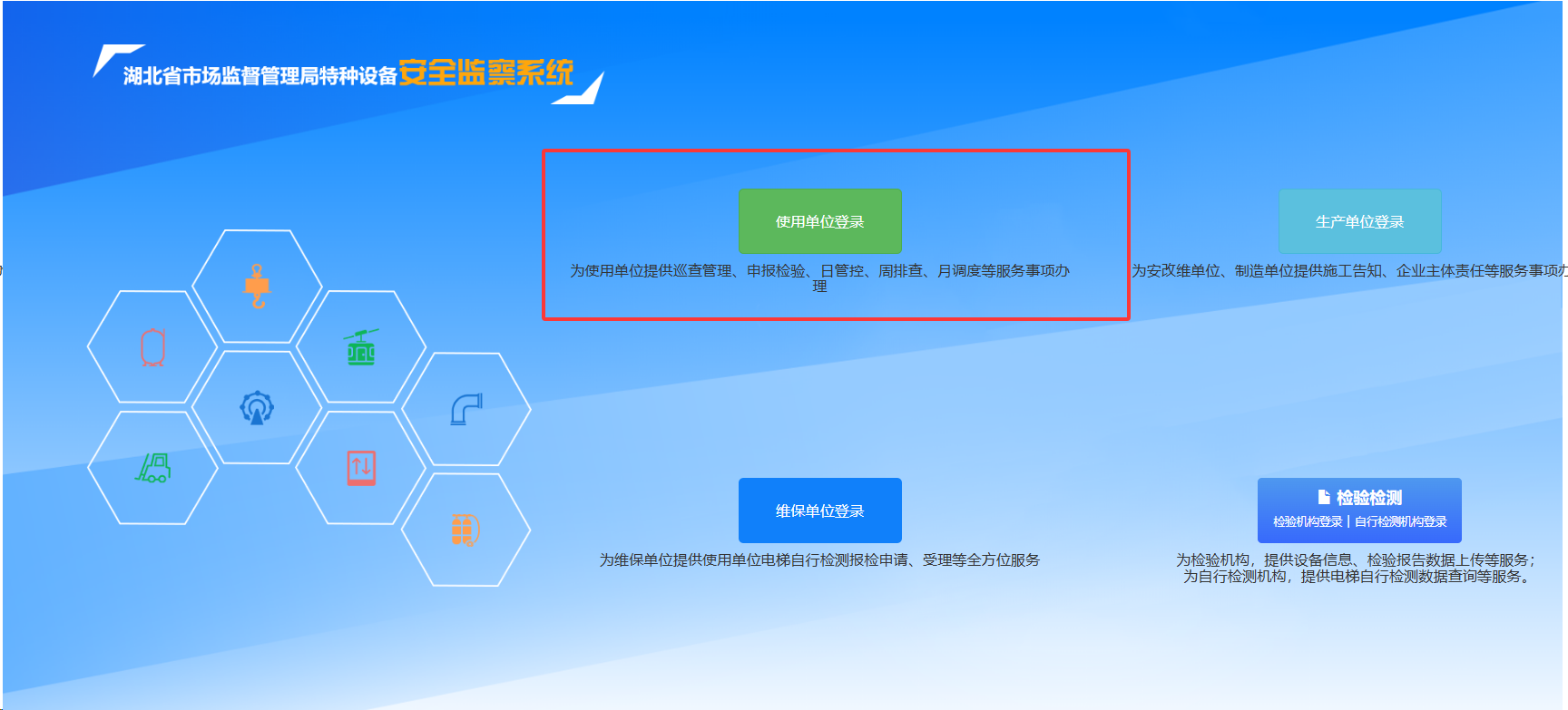
认证成功后会返回角色选择页面。点击绿色的“使用单位登录”,进入企业工作台。
二
二维码下载
查找设备并下载安全码图片
步骤 4
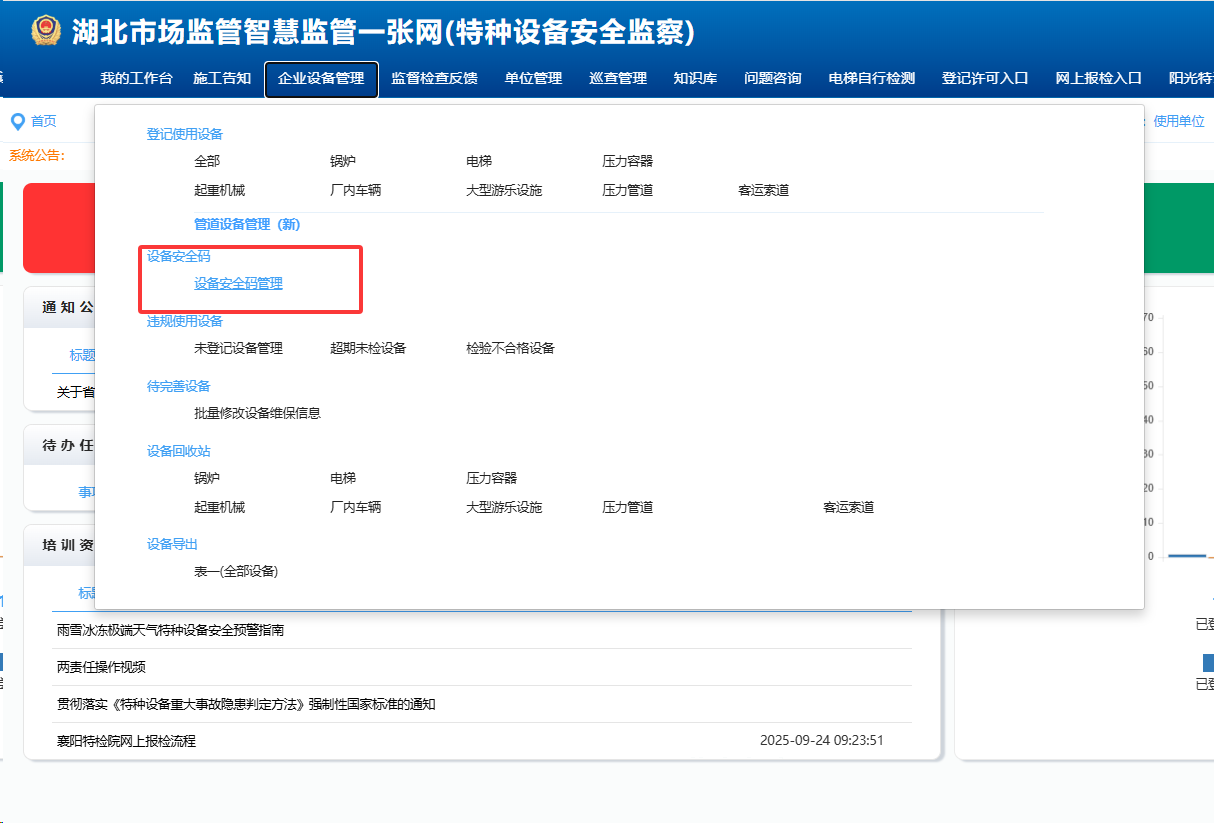
打开“企业设备管理”
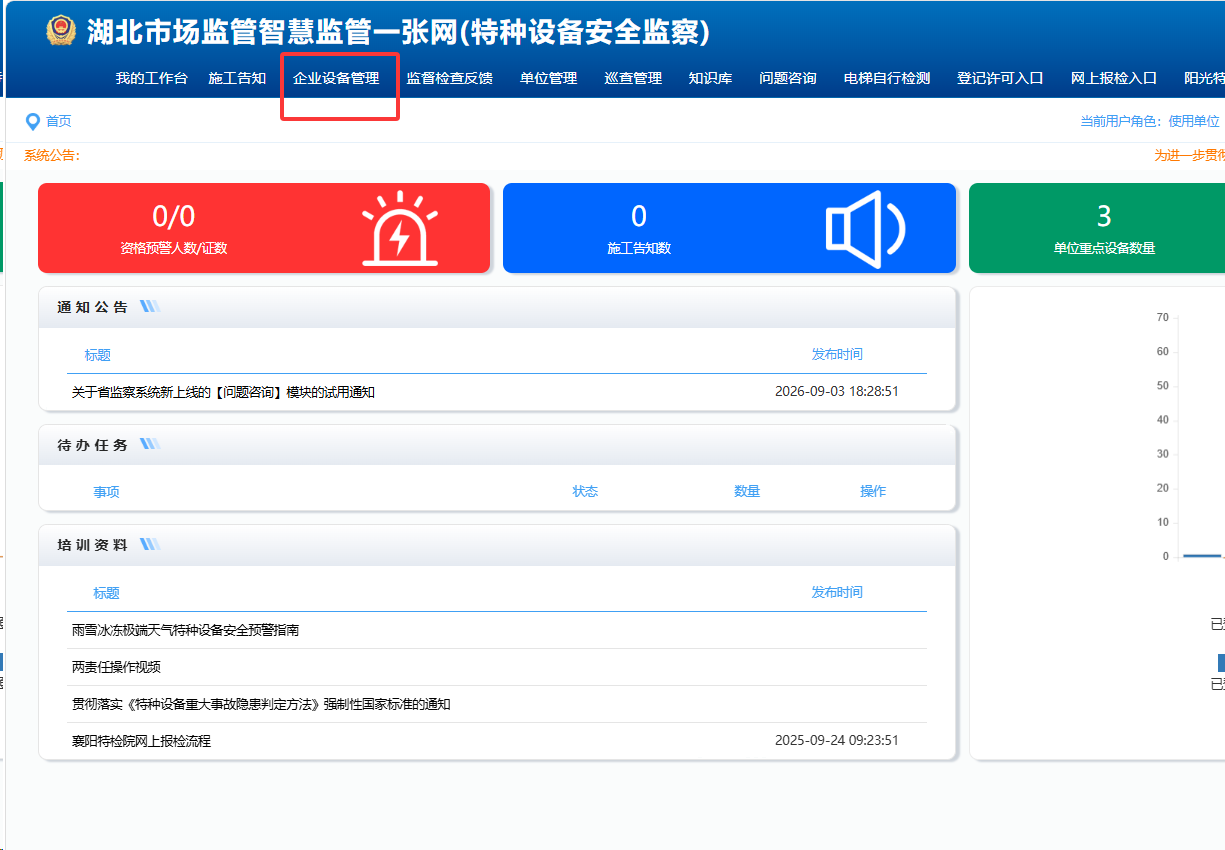
进入工作台后,在顶部导航栏点击“企业设备管理”。
步骤 5
进入“设备安全码管理”
在展开的菜单中找到“设备安全码”,然后点击“设备安全码管理”。
推荐
方式 A:批量下载二维码
步骤 6A
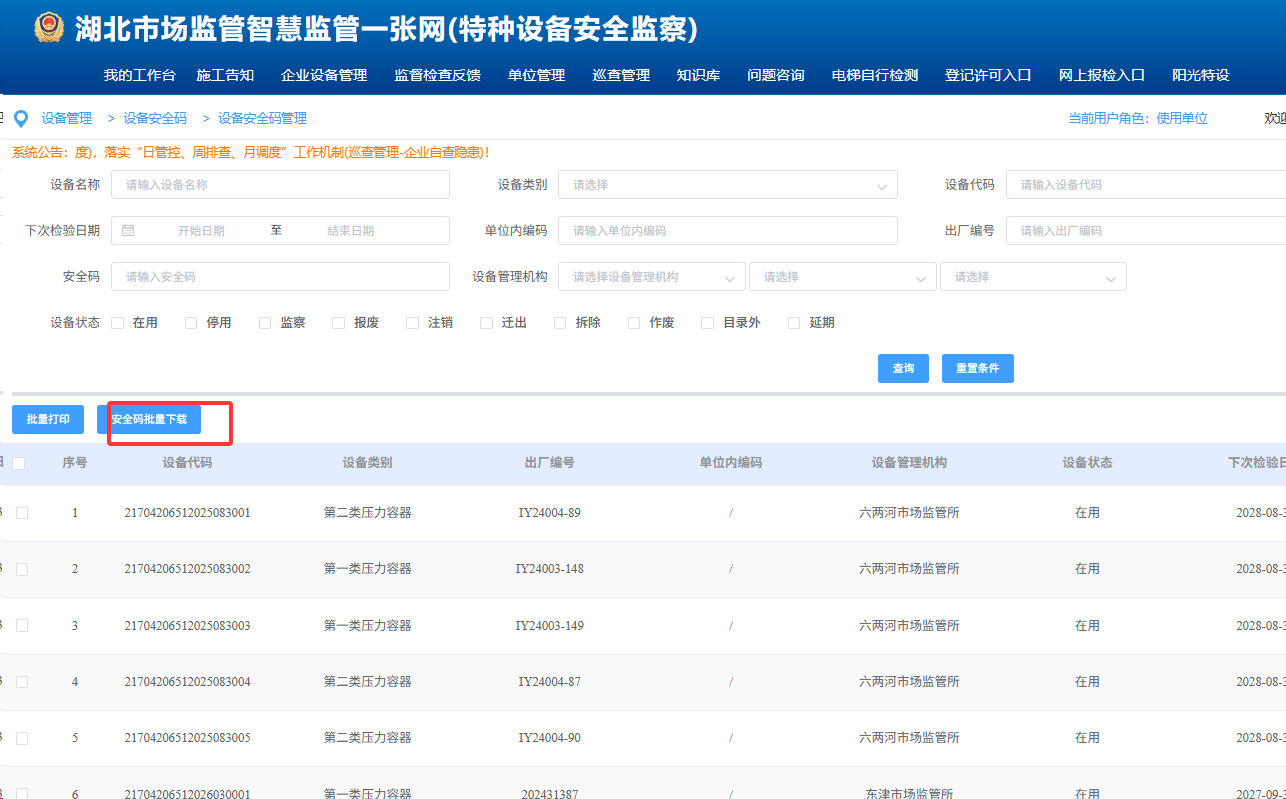
筛选设备并点击“安全码批量下载”
可先通过设备名称、设备类别、设备代码、安全码等条件缩小范围,点击“查询”确认列表无误,再点击“安全码批量下载”。
下载数量较多时,建议按使用单位、场所或维保单位分批处理,后续查找和打印更方便。
备选
方式 B:单张保存二维码
步骤 6B-1
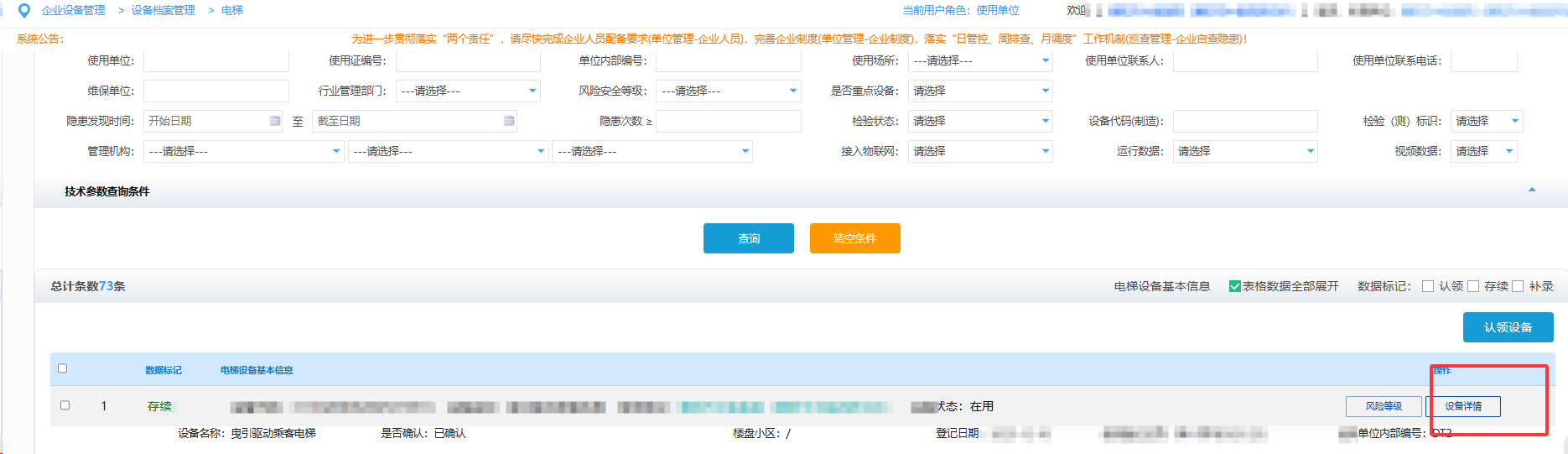
在设备档案中打开“设备详情”
如果只需要某一台设备,可在设备档案列表找到目标设备,在右侧操作栏点击“设备详情”。
步骤 6B-2
点击“保存图片”
进入设备详情后,在右上角二维码区域点击“保存图片”。浏览器会把该设备的安全码图片保存到下载目录。

三
上传识别
把下载的二维码上传到生成器
打开生成器
点击本页顶部“返回生成器”,或直接访问安全码 PDF 生成器。
立即打开选择二维码图片
点击上传区域选择图片,也可以一次多选、拖入文件,或直接粘贴剪贴板图片。
等待自动识别
系统会自动提取20位安全码,并统计上传、有效、重复和异常数量。
识别完成后再继续:“有效”数量应等于“上传”数量,并且“重复”和“异常”均为 0。列表中可逐张移除有问题的图片。
四
版式设置
选择排版、尺寸和可选信息
左竖排 / 右竖排
左竖排适合常用标准版;右竖排适合二维码在左、文字在右的版面。右侧预览会同步变化。
60×90 / 80×120 / 100×150 mm
一般推荐 80×120 mm。请根据实际安装位置和制作要求选择。
选填
需要在标识牌上显示救援电话时填写;不需要时保持为空即可。
按安全码排序
默认从小到大排序,便于核对和分发;如需保持上传顺序,可取消勾选。
五
生成打印
下载 PDF 并按实际尺寸打印
- 核对预览确认二维码、20位安全码、版式和救援电话显示正确。
- 生成文件点击“生成并下载 PDF”,每张有效二维码会生成一页。
- 检查页数PDF 页数应与有效二维码数量一致。
- 正确打印打印缩放选择“实际大小”或“100%”,不要选择“适合页面”或自动缩放。
打印前建议先试打一页
用尺子核对成品宽高是否与所选尺寸一致,确认无误后再批量打印或交给制作单位。
?
问题排查
常见问题
上传后提示“未识别到二维码”怎么办?
优先使用系统直接下载的原始图片,不要使用模糊截图;确认图片没有被聊天软件过度压缩,也没有遮挡二维码三个定位角。
为什么提示“安全码重复”?
同一个安全码被上传了两次。查看列表中的“重复”标记,删除其中一张后重新识别即可。
新版图片自带文字和编号,会不会重复?
不会。生成器会自动识别二维码边界,只截取二维码图案,最终 PDF 中标题和安全码只显示一次。
PDF 打印出来尺寸不正确怎么办?
在打印窗口选择“实际大小”或“100%”,关闭“适合页面”“缩小超大页面”等选项,并检查打印机驱动是否还有二次缩放。
仍然遇到问题?
微信:591855652
联系作者协助处理
添加微信时请备注“安全码工具”,并说明卡在哪一步。